Как установить туристическую eSIM на Android
Точные шаги для Samsung Galaxy и Google Pixel, настройка, о которой забывает большинство, и как проверить связь сразу после посадки.
Установка туристической eSIM на Android занимает около пяти минут. Меню у разных производителей немного отличаются, поэтому ниже приведены точные шаги для Samsung Galaxy и Google Pixel. На других Android-телефонах ищите те же пункты в настройках, в разделе «Сеть» или «Подключения».
Перед началом
- Проверьте поддержку eSIM. Её поддерживает большинство современных Galaxy S, Z Fold/Flip и Pixel, но некоторые региональные версии — нет. Найдите «eSIM» в поиске по настройкам: если есть пункт «Добавить eSIM», всё в порядке.
- Убедитесь, что телефон разблокирован, если он куплен у оператора.
- Подключитесь к Wi-Fi: eSIM загружается через интернет.
- Проверьте правило активации купленного пакета. Срок может отсчитываться от установки или от первого подключения к поддерживаемой сети. Следуйте инструкции именно вашего пакета: правила не обязательно одинаковы. Устанавливайте eSIM через надёжный Wi-Fi, когда готовы к началу срока действия. День вылета, до посадки или после прилёта, — практичный вариант после проверки правила активации вашего пакета.
Вариант 1: установка в одно касание (Android 10 и новее)
- На телефоне откройте раздел Мои eSIM на сайте VenterraSIM и нажмите Установить на Android или нажмите кнопку быстрой установки Android (10.0+) в письме с подтверждением.
- Подтвердите запросы и переходите к разделу «Настройка eSIM» ниже.
Вариант 2: сканирование QR-кода
QR-код нужно открыть на другом экране, например на ноутбуке или втором телефоне.
Samsung Galaxy
- Откройте Настройки › Подключения › Диспетчер SIM-карт.
- Нажмите Добавить eSIM › Сканировать QR-код.
- Отсканируйте код и нажмите Подтвердить.
Google Pixel
- Откройте Настройки › Сеть и интернет › SIM-карты.
- Нажмите Добавить SIM-карту (или +) › Скачать SIM-карту? › Далее.
- Отсканируйте код и нажмите Скачать или Активировать.
Не получается отсканировать? Выберите Ввести код активации (Samsung) или Нужна помощь? › Ввести вручную (Pixel) и введите данные со вкладки «Ручная установка» в заказе.
Настройка eSIM
- Назовите линии. Новую назовите «Поездка», обычную SIM-карту — «Основная».
- Звонки и SMS: оставьте Основная.
- Мобильный интернет: выберите Поездка.
- Включите роуминг для «Поездки». Это важный шаг, потому что за границей eSIM подключается через партнёрские сети. Дополнительно это ничего не стоит: трафик оплачен заранее.
- Samsung: Настройки › Подключения › Мобильные сети › Роуминг данных
- Pixel: Настройки › Сеть и интернет › SIM-карты › Поездка › Роуминг
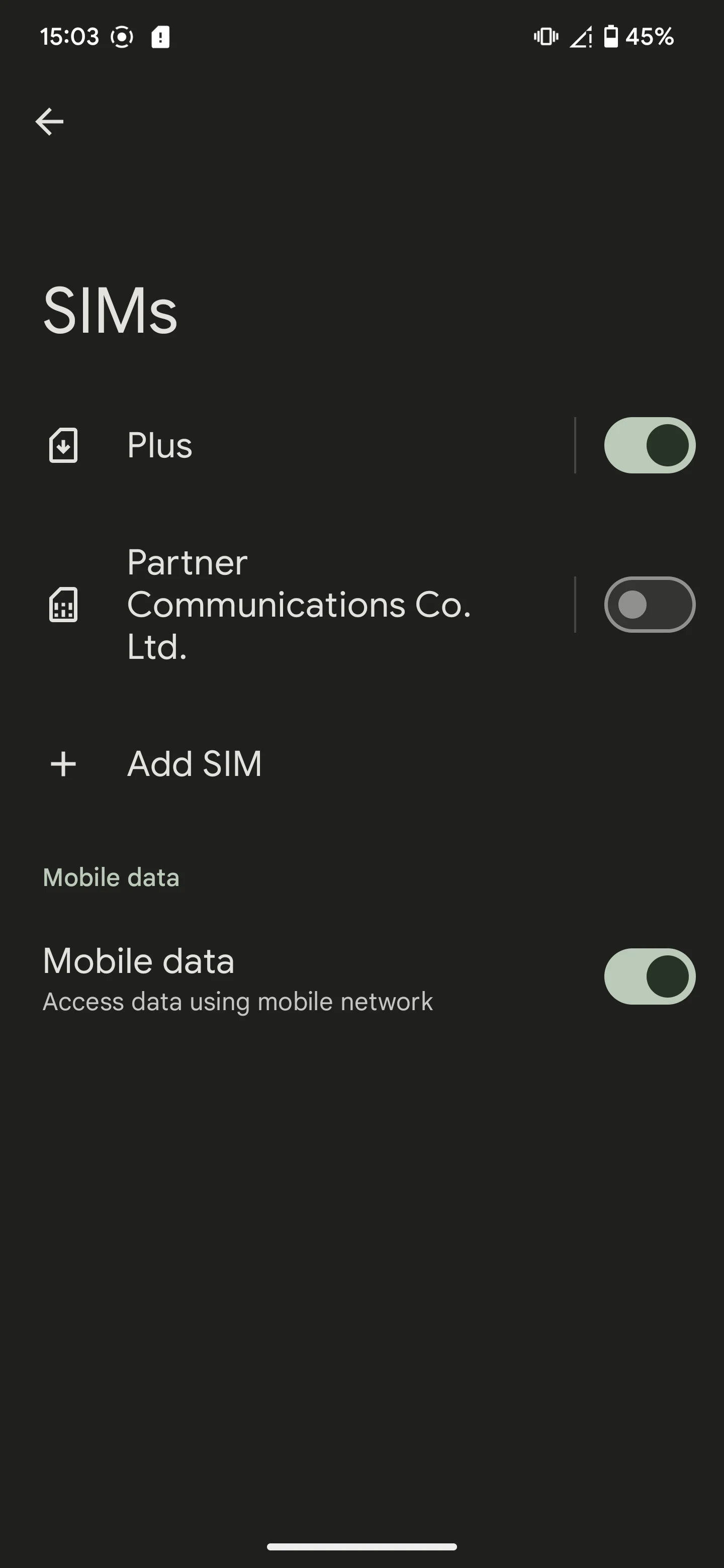
Пример на Pixel с интерфейсом на английском: туристическая eSIM и мобильные данные включены, домашняя линия выключена. Меню Samsung выглядит иначе.
После прилёта
- Выключите основную SIM-карту в диспетчере SIM-карт (Samsung) или в разделе SIM-карты (Pixel). Так оператор не сможет списать деньги. (Нужны звонки или SMS на ваш номер? Оставьте её включённой, но с отключённым роумингом.)
- Отключите автоматическое переключение данных, чтобы телефон не использовал трафик основной SIM-карты:
- Samsung: Диспетчер SIM-карт › Автопереключение данных: выкл.
- Pixel: SIM-карты › Поездка › Автоматически переключать мобильный интернет: выкл.
- Проверьте: выключите Wi-Fi и откройте любой сайт. Если он загрузился, вы в сети.
Нет подключения?
Сначала проверьте:
- роуминг включён на SIM-карте Поездка;
- Поездка выбрана для мобильного интернета;
- авиарежим выключен;
- вы находитесь в стране, которую покрывает пакет.
Всё ещё не работает? Перезагрузите телефон или включите и выключите авиарежим. Не удаляйте eSIM: в большинстве случаев повторно установить её не получится. Другие решения — в руководстве по устранению неполадок, а служба поддержки доступна в чате.
Возвращение домой
Переключите мобильный интернет обратно на основную SIM-карту и снова включите её. eSIM можно оставить на телефоне в выключенном состоянии.
Удобнее с картинками? Откройте иллюстрированные инструкции для Samsung Galaxy и Google Pixel.