Как установить туристическую eSIM на iPhone
Одно касание или QR-код, три настройки и проверка за 10 секунд после посадки. Всё, чтобы iPhone был на связи за границей.
Установка туристической eSIM на iPhone занимает около пяти минут: добавляете eSIM, включаете для неё роуминг данных и выбираете её для сотовых данных. Ниже весь процесс по шагам.
Перед началом
- Проверьте поддержку eSIM. Её поддерживают iPhone XS, XR и все более новые модели. Телефон также должен быть разблокирован: откройте Настройки › Основные › Об этом устройстве › Блокировка оператором, там должно быть «Без ограничений SIM».
- Подключитесь к Wi-Fi: eSIM загружается через интернет.
- Проверьте правило активации купленного пакета. Срок может отсчитываться от установки или от первого подключения к поддерживаемой сети. Следуйте инструкции именно вашего пакета: правила не обязательно одинаковы. Устанавливайте eSIM через надёжный Wi-Fi, когда готовы к началу срока действия. День вылета, до посадки или после прилёта, — практичный вариант после проверки правила активации вашего пакета.
Вариант 1: установка в одно касание (iOS 17.4 и новее)
Самый простой способ, QR-код не нужен.
- На iPhone откройте раздел Мои eSIM на сайте VenterraSIM и нажмите Установить на iPhone или нажмите кнопку быстрой установки iOS (17.4+) в письме с подтверждением.
- Следуйте подсказкам и нажмите Продолжить, затем переходите к разделу «Настройка eSIM» ниже.
Вариант 2: сканирование QR-кода
Используйте этот способ, если установка в одно касание недоступна. QR-код нужно открыть на другом экране, например на ноутбуке или втором телефоне: собственный экран iPhone отсканировать нельзя.
- Откройте Настройки › Сотовая связь и нажмите Добавить eSIM.
- Нажмите Использовать QR-код и отсканируйте код из письма или из раздела «Мои eSIM».
- Дождитесь активации eSIM и нажмите Продолжить.
Не получается отсканировать? Нажмите Ввести данные вручную и скопируйте адрес SM-DP+ и код активации со вкладки «Ручная установка» в заказе.
Настройка eSIM
iPhone задаст несколько вопросов. Вот что выбрать:
- Назовите линии. Новую назовите «Поездка», обычную — «Основная». Так проще разобраться на всех следующих экранах.
- Основная линия по умолчанию: выберите Основная, чтобы iMessage и FaceTime остались на вашем номере.
- Сотовые данные: выберите Поездка.
- Нажмите Готово.
Затем откройте Настройки › Сотовая связь › Поездка и включите Роуминг данных. Это важный шаг: за границей eSIM подключается через партнёрские сети, и без роуминга данных интернета не будет. Дополнительно это ничего не стоит, ведь трафик уже оплачен.
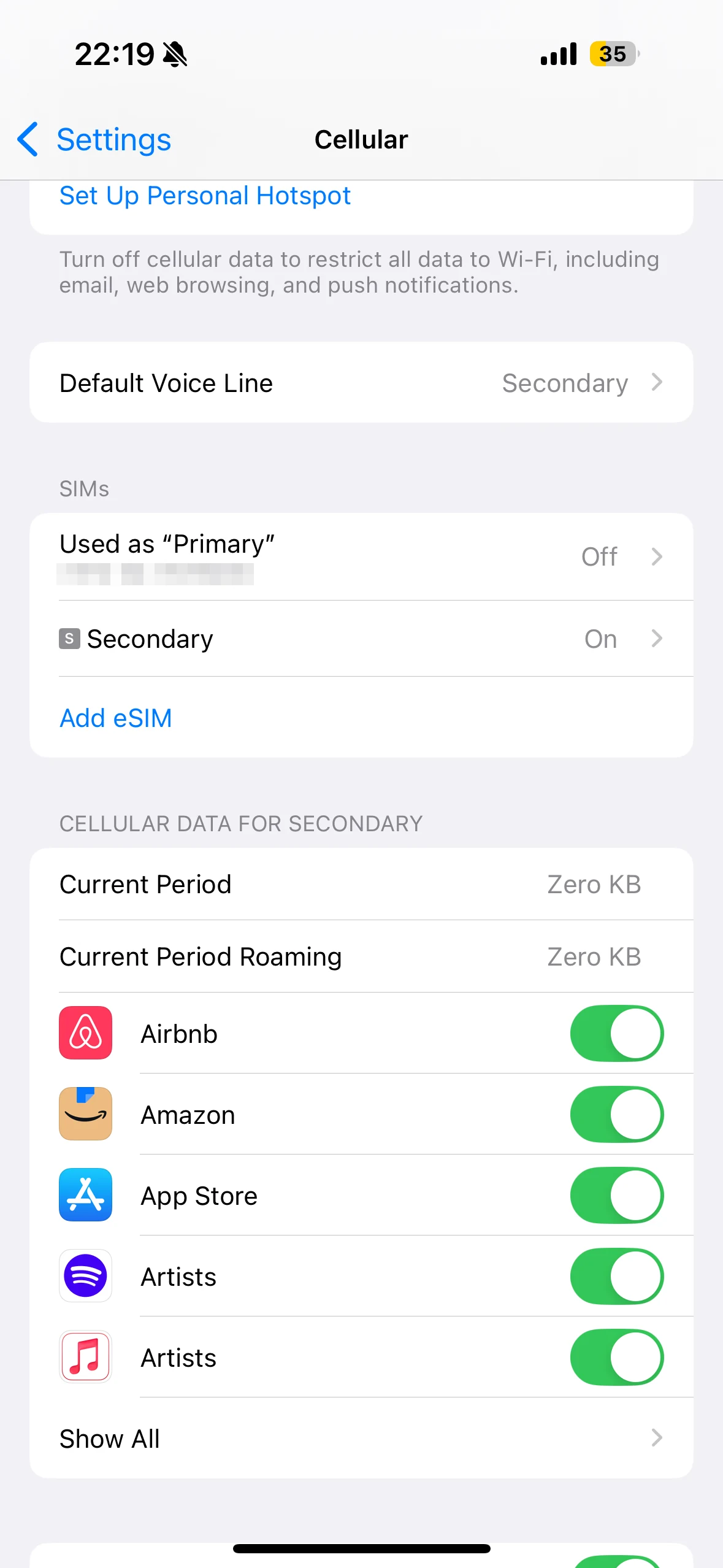
Пример на iPhone с интерфейсом на английском: домашняя линия выключена, туристическая включена. Названия линий на вашем телефоне могут отличаться.
После прилёта
- Откройте Настройки › Сотовая связь › Основная и выключите Включить эту линию. Так оператор не сможет списать деньги за роуминг. (Нужны звонки или SMS на ваш номер? Оставьте линию включённой, но отключите на ней роуминг данных.)
- Убедитесь, что линия Поездка включена и выбрана в разделе Сотовые данные.
- В разделе Сотовые данные выключите Разрешить переключение сотовых данных, чтобы iPhone не переходил на основную линию.
- Проверьте: выключите Wi-Fi и откройте любой сайт. Если он загрузился, вы в сети.
Нет подключения?
Сначала проверьте:
- роуминг данных включён на линии Поездка;
- линия Поездка выбрана для сотовых данных;
- авиарежим выключен;
- вы находитесь в стране, которую покрывает пакет.
Всё ещё не работает? Перезагрузите iPhone или включите и выключите авиарежим. Не удаляйте eSIM: в большинстве случаев повторно установить её не получится. Остальные решения — в руководстве по устранению неполадок, а служба поддержки доступна в чате.
Возвращение домой
Переключите сотовые данные обратно на основную линию и снова включите её. eSIM можно оставить на телефоне в выключенном состоянии: она ничего не расходует.
Удобнее с картинками? Откройте нашу иллюстрированную инструкцию для iPhone.