Comment installer une eSIM de voyage sur iPhone
Un geste ou un QR code, trois réglages et un test de 10 secondes à l’atterrissage. Tout ce qu’il faut pour que votre iPhone soit connecté à l’étranger.
Installer une eSIM de voyage sur iPhone prend environ cinq minutes : vous ajoutez l’eSIM, activez son itinérance des données et la choisissez pour les données cellulaires. Voici tout le processus, étape par étape.
Avant de commencer
- Vérifiez que votre iPhone est compatible eSIM. C’est le cas de l’iPhone XS, du XR et de tous les modèles plus récents. Il doit aussi être désimlocké : allez dans Réglages › Général › Informations › Verrouillage opérateur, où doit s’afficher « Aucune restriction SIM ».
- Connectez-vous au Wi-Fi : l’eSIM se télécharge via Internet.
- Vérifiez la règle d’activation du forfait acheté. La validité peut commencer à l’installation ou à la première connexion à un réseau pris en charge. Suivez les instructions du forfait : le déclencheur n’est pas forcément identique pour tous. Installez l’eSIM sur un Wi-Fi fiable lorsque vous êtes prêt à faire démarrer sa validité. Le jour du départ, avant l’embarquement ou après l’arrivée, est un choix pratique une fois la règle de votre forfait vérifiée.
Option 1 : installation en un geste (iOS 17.4 ou plus récent)
La méthode la plus simple, sans QR code.
- Sur votre iPhone, ouvrez Mes eSIM sur VenterraSIM et touchez Installer sur iPhone, ou touchez le bouton d’installation rapide iOS (17.4+) dans votre e-mail de confirmation.
- Suivez les instructions et touchez Continuer, puis passez à « Configurer l’eSIM » ci-dessous.
Option 2 : scanner le QR code
Utilisez cette méthode si l’installation en un geste n’est pas disponible. Affichez le QR code sur un autre écran, comme un ordinateur ou un second téléphone : on ne peut pas scanner l’écran de l’iPhone lui-même.
- Allez dans Réglages › Données cellulaires et touchez Ajouter une eSIM.
- Touchez Utiliser un code QR et scannez le code de l’e-mail ou de « Mes eSIM ».
- Attendez l’activation de l’eSIM, puis touchez Continuer.
Impossible de scanner ? Touchez Saisir les informations manuellement et copiez l’Adresse SM-DP+ et le Code d’activation depuis l’onglet « Installation manuelle » de votre commande.
Configurer l’eSIM
L’iPhone vous pose quelques questions. Voici quoi choisir :
- Nommez vos lignes. Appelez la nouvelle « Voyage » et l’habituelle « Principale ». Tous les écrans suivants seront plus clairs.
- Ligne par défaut : choisissez Principale, pour garder iMessage et FaceTime sur votre numéro habituel.
- Données cellulaires : choisissez Voyage.
- Touchez OK.
Ouvrez ensuite Réglages › Données cellulaires › Voyage et activez Itinérance des données. C’est une étape essentielle : à l’étranger, l’eSIM se connecte via des réseaux partenaires, et sans itinérance des données elle ne fonctionne pas. Cela ne coûte rien de plus, car les données sont déjà payées.
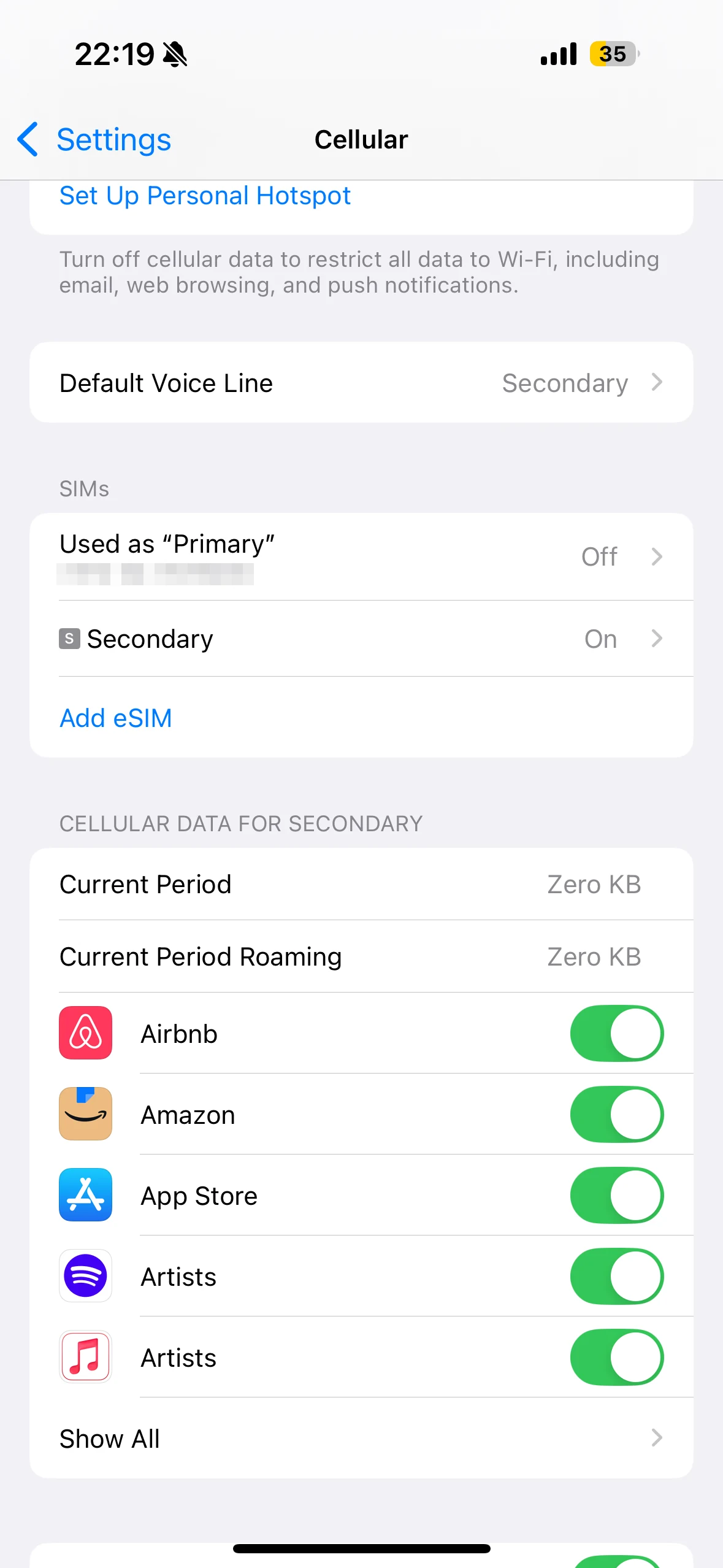
Exemple sur iPhone, avec une interface en anglais : la ligne habituelle est désactivée et celle de voyage est active. Les noms peuvent différer sur votre téléphone.
À l’arrivée
- Allez dans Réglages › Données cellulaires › Principale et désactivez Activer cette ligne. Votre opérateur ne pourra alors rien facturer en itinérance. (Besoin d’appels ou de SMS sur votre numéro ? Laissez la ligne active, mais coupez son itinérance des données.)
- Vérifiez que la ligne Voyage est active et sélectionnée dans Données cellulaires.
- Dans Données cellulaires, désactivez Autoriser le changement de données cellulaires, pour que l’iPhone ne bascule jamais sur votre ligne principale.
- Testez : coupez le Wi-Fi et ouvrez un site. S’il s’affiche, vous êtes connecté.
Pas de connexion ?
Vérifiez d’abord :
- l’itinérance des données est activée sur la ligne Voyage ;
- la ligne Voyage est sélectionnée pour les données cellulaires ;
- le mode Avion est désactivé ;
- vous êtes dans un pays couvert par votre forfait.
Toujours rien ? Redémarrez l’iPhone, ou activez puis désactivez le mode Avion. Ne supprimez pas l’eSIM : dans la plupart des cas, elle ne peut pas être réinstallée. Notre guide de dépannage couvre le reste, et le support est disponible dans le chat.
Au retour
Rebasculez les données cellulaires sur la ligne principale et réactivez-la. Vous pouvez laisser l’eSIM de voyage sur le téléphone, désactivée : elle ne consomme rien.
Vous préférez les images ? Suivez notre guide d’installation illustré pour iPhone.