كيفية تثبيت شريحة eSIM للسفر على iPhone
نقرة واحدة أو رمز QR، وثلاثة إعدادات، واختبار من 10 ثوانٍ عند الوصول. كل ما تحتاجه ليتصل هاتفك iPhone بالإنترنت في الخارج.
يستغرق تثبيت شريحة eSIM للسفر على iPhone نحو خمس دقائق: تضيف الشريحة، وتفعّل لها تجوال البيانات، وتختارها للبيانات الخلوية. إليك الخطوات كاملة.
قبل البدء
- تأكد من أن جهازك يدعم eSIM. يدعمها iPhone XS وXR وجميع الطرازات الأحدث. يجب أيضًا أن يكون الهاتف غير مقفل على شركة اتصالات: افتح الإعدادات › عام › حول › قفل شركة الاتصالات، ويجب أن تظهر عبارة «لا توجد قيود على SIM».
- اتصل بشبكة Wi-Fi، فالشريحة تُنزَّل عبر الإنترنت.
- راجع قاعدة تفعيل الباقة التي اشتريتها. قد تبدأ الصلاحية عند التثبيت أو عند أول اتصال بشبكة مدعومة. اتبع تعليمات الباقة؛ لا تفترض أن جميع الباقات تبدأ بالطريقة نفسها. ثبّت الشريحة عندما تكون مستعدًا لبدء مدة الصلاحية، عبر Wi-Fi موثوق. يوم السفر، قبل الصعود أو بعد الوصول، خيار عملي بعد مراجعة قاعدة تفعيل باقتك.
الخيار 1: التثبيت بنقرة واحدة (iOS 17.4 أو أحدث)
أسهل طريقة، ولا تحتاج إلى رمز QR.
- على هاتف iPhone، افتح شرائح eSIM الخاصة بي في VenterraSIM واضغط التثبيت على iPhone، أو اضغط زر التثبيت السريع iOS (17.4+) في رسالة التأكيد.
- اتبع التعليمات واضغط متابعة، ثم انتقل إلى «إعداد الشريحة» أدناه.
الخيار 2: مسح رمز QR
استخدم هذا الخيار إذا لم يتوفر التثبيت بنقرة واحدة. ستحتاج إلى عرض رمز QR على شاشة أخرى مثل حاسوب أو هاتف آخر، لأنك لا تستطيع مسح شاشة الهاتف نفسه.
- انتقل إلى الإعدادات › خلوي واضغط إضافة eSIM.
- اضغط استخدام رمز QR وامسح الرمز من البريد الإلكتروني أو من «شرائح eSIM الخاصة بي».
- انتظر حتى تُفعَّل الشريحة، ثم اضغط متابعة.
لا يمكنك المسح؟ اضغط إدخال التفاصيل يدويًا وانسخ عنوان SM-DP+ ورمز التفعيل من تبويب «التثبيت اليدوي» في طلبك.
إعداد الشريحة
سيطرح عليك iPhone بعض الأسئلة، وإليك ما تختاره:
- سمِّ الخطين. سمِّ الخط الجديد «سفر» وخطك المعتاد «أساسي»، فذلك يسهّل كل الشاشات التالية.
- الخط الافتراضي: اختر أساسي ليبقى iMessage وFaceTime على رقمك المعتاد.
- البيانات الخلوية: اختر سفر.
- اضغط تم.
بعد ذلك افتح الإعدادات › خلوي › سفر وفعّل تجوال البيانات. هذه خطوة أساسية: تتصل الشريحة عبر شبكات شريكة في الخارج، ولن تعمل من دون تجوال البيانات. ولا يكلفك ذلك شيئًا إضافيًا لأن البيانات مدفوعة مسبقًا.
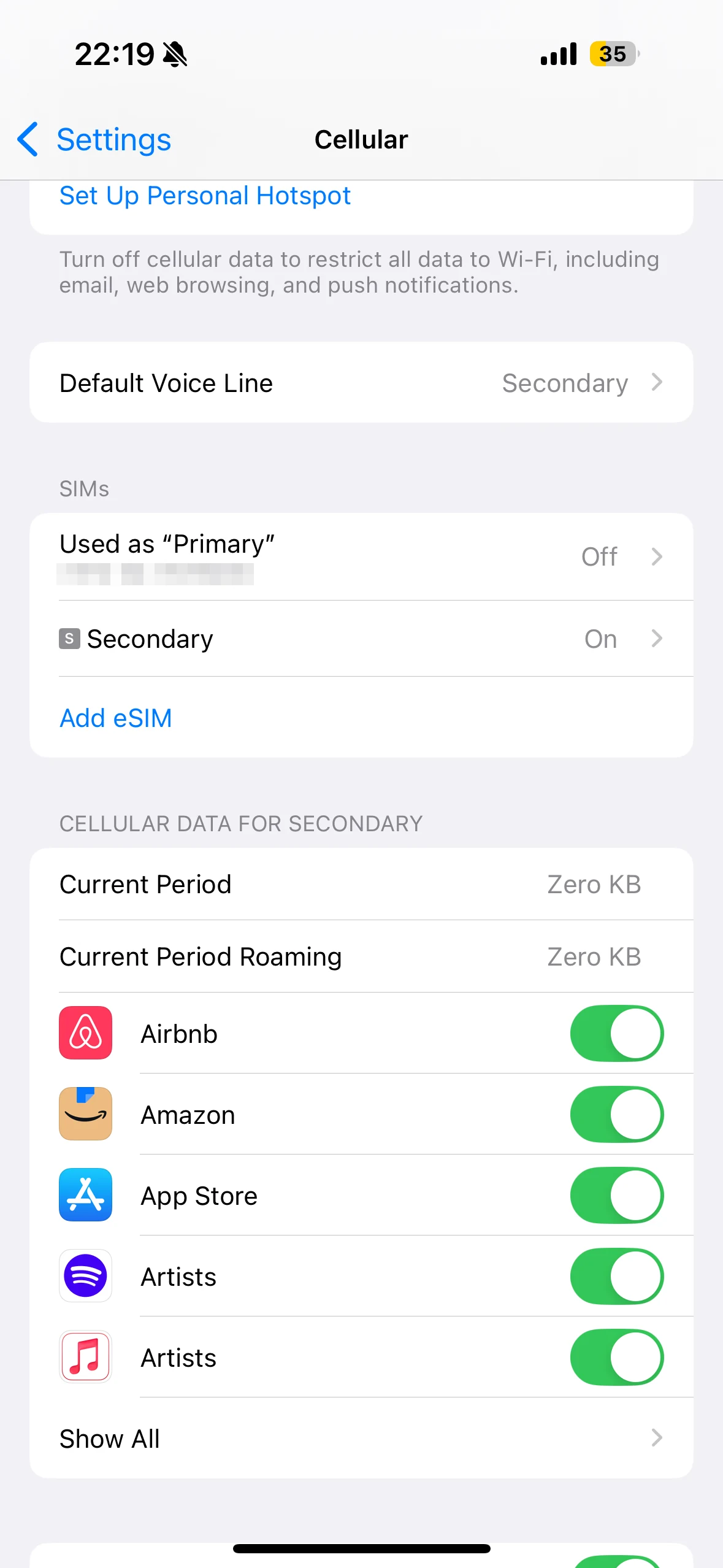
مثال على iPhone بواجهة إنجليزية: الخط الأساسي متوقف وخط السفر مفعّل. قد تختلف أسماء الخطوط على هاتفك.
عند الوصول
- افتح الإعدادات › خلوي › أساسي وأوقف تشغيل هذا الخط، فلا تستطيع شركة الاتصالات تحصيل رسوم تجوال منك. (تحتاج إلى مكالمات أو رسائل على رقمك؟ اترك الخط يعمل وأوقف تجوال البيانات فيه.)
- تأكد من أن خط سفر يعمل ومحدد في البيانات الخلوية.
- في شاشة البيانات الخلوية، أوقف السماح بتبديل البيانات الخلوية حتى لا يعود الهاتف إلى استخدام خطك الأساسي.
- اختبر الاتصال: أوقف Wi-Fi وافتح أي موقع. إذا فُتح، فأنت متصل.
لا يوجد اتصال؟
راجع هذه النقاط أولًا:
- تجوال البيانات مفعّل على خط سفر
- خط سفر محدد للبيانات الخلوية
- وضع الطيران متوقف
- أنت في دولة تشملها الباقة
ما زال لا يعمل؟ أعد تشغيل الهاتف، أو شغّل وضع الطيران ثم أوقفه. لا تحذف الشريحة، ففي معظم الحالات لا يمكن تثبيتها مرة أخرى. يغطي دليل حل المشكلات بقية الحلول، وفريق الدعم متاح في الدردشة.
عند العودة
أعِد البيانات الخلوية إلى الخط الأساسي وشغّله من جديد. يمكنك إبقاء شريحة السفر على الهاتف وهي متوقفة، فهي لا تستهلك شيئًا.
تفضّل الصور؟ اتبع دليل التثبيت المصوّر لـ iPhone.