كيفية تثبيت شريحة eSIM للسفر على Android
الخطوات الدقيقة لهواتف Samsung Galaxy وGoogle Pixel، والإعداد الذي ينساه معظم الناس، وكيف تتأكد من الاتصال لحظة الوصول.
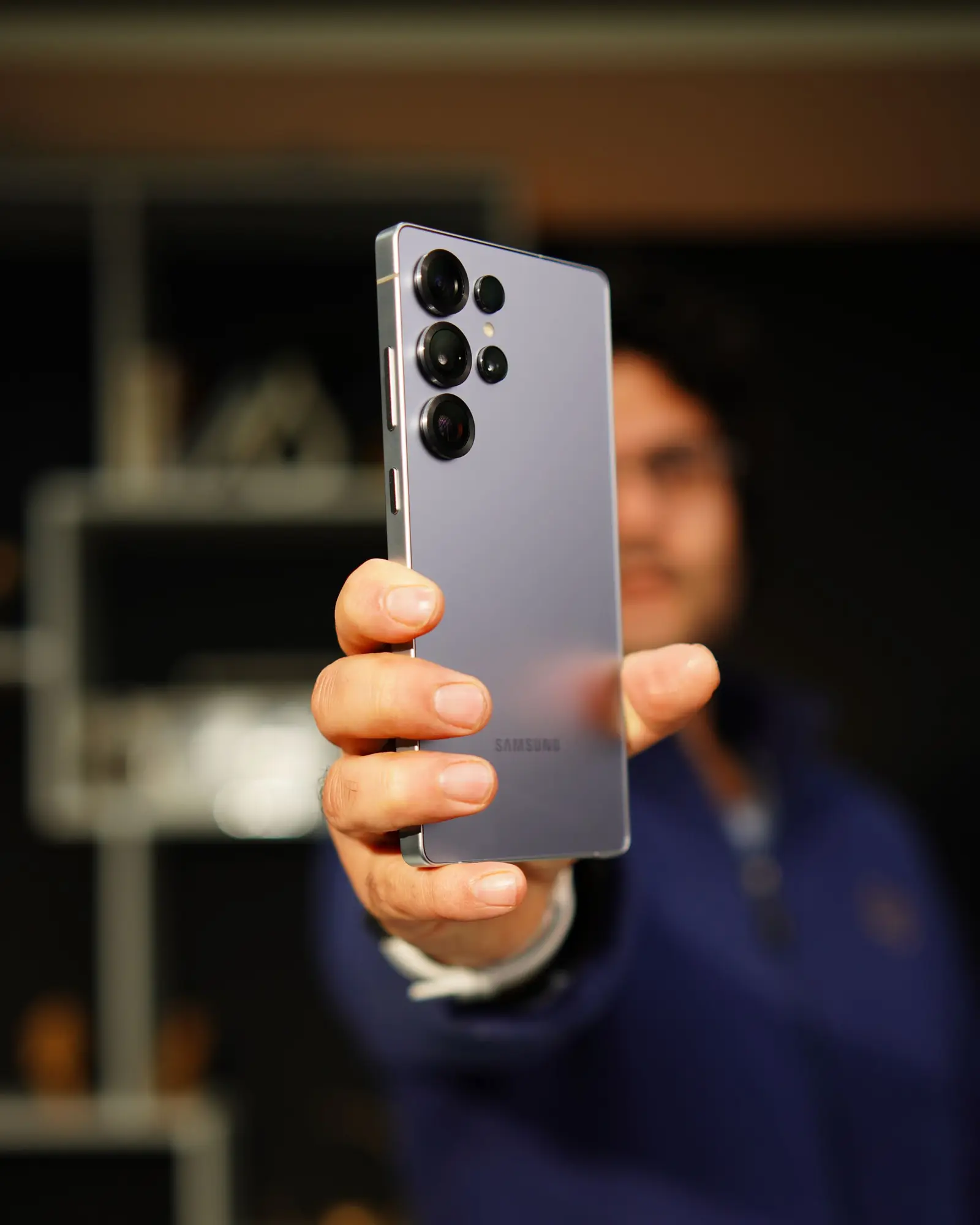
يستغرق تثبيت شريحة eSIM للسفر على Android نحو خمس دقائق. تختلف القوائم قليلًا بين الشركات المصنعة، لذلك ستجد هنا الخطوات الدقيقة لهواتف Samsung Galaxy وGoogle Pixel. في الهواتف الأخرى، ابحث عن الخيارات نفسها في الإعدادات تحت «الشبكة» أو «الاتصالات».
قبل البدء
- تأكد من دعم eSIM. تدعمها معظم هواتف Galaxy S وZ Fold/Flip وPixel الحديثة، لكن بعض الإصدارات الإقليمية لا تدعمها. ابحث عن «eSIM» في الإعدادات، فإذا ظهر خيار «إضافة eSIM» فهاتفك جاهز.
- تأكد من أن الهاتف غير مقفل إذا اشتريته من شركة اتصالات.
- اتصل بشبكة Wi-Fi، فالشريحة تُنزَّل عبر الإنترنت.
- راجع قاعدة تفعيل الباقة التي اشتريتها. قد تبدأ الصلاحية عند التثبيت أو عند أول اتصال بشبكة مدعومة. اتبع تعليمات الباقة؛ لا تفترض أن جميع الباقات تبدأ بالطريقة نفسها. ثبّت الشريحة عندما تكون مستعدًا لبدء مدة الصلاحية، عبر Wi-Fi موثوق. يوم السفر، قبل الصعود أو بعد الوصول، خيار عملي بعد مراجعة قاعدة تفعيل باقتك.
الخيار 1: التثبيت بنقرة واحدة (Android 10 أو أحدث)
- على الهاتف، افتح شرائح eSIM الخاصة بي في VenterraSIM واضغط التثبيت على Android، أو اضغط زر التثبيت السريع Android (10.0+) في رسالة التأكيد.
- وافق على الرسائل الظاهرة، ثم انتقل إلى «إعداد الشريحة» أدناه.
الخيار 2: مسح رمز QR
ستحتاج إلى عرض رمز QR على شاشة أخرى مثل حاسوب أو هاتف آخر.
Samsung Galaxy
- انتقل إلى الإعدادات › الاتصالات › مدير بطاقة SIM (SIM manager).
- اضغط إضافة eSIM › مسح رمز QR.
- امسح الرمز واضغط تأكيد.
Google Pixel
- انتقل إلى الإعدادات › الشبكة والإنترنت › شرائح SIM.
- اضغط إضافة SIM (أو +) › هل تريد تنزيل شريحة SIM بدلًا من ذلك؟ › التالي.
- امسح الرمز واضغط تنزيل أو تفعيل.
لا يمكنك المسح؟ اختر إدخال رمز التفعيل (سامسونج) أو هل تحتاج إلى مساعدة؟ › إدخال يدوي (بكسل)، ثم اكتب التفاصيل من تبويب «التثبيت اليدوي» في طلبك.
إعداد الشريحة
- سمِّ الخطين. سمِّ الخط الجديد «سفر» وشريحتك المعتادة «أساسي».
- المكالمات والرسائل: اتركها على أساسي.
- بيانات الجوال: اختر سفر.
- فعّل التجوال على خط «سفر». هذه خطوة أساسية لأن الشريحة تتصل عبر شبكات شريكة في الخارج، ولا تكلف شيئًا إضافيًا لأن البيانات مدفوعة مسبقًا.
- سامسونج: الإعدادات › الاتصالات › شبكات الجوال › تجوال البيانات
- بكسل: الإعدادات › الشبكة والإنترنت › شرائح SIM › سفر › التجوال
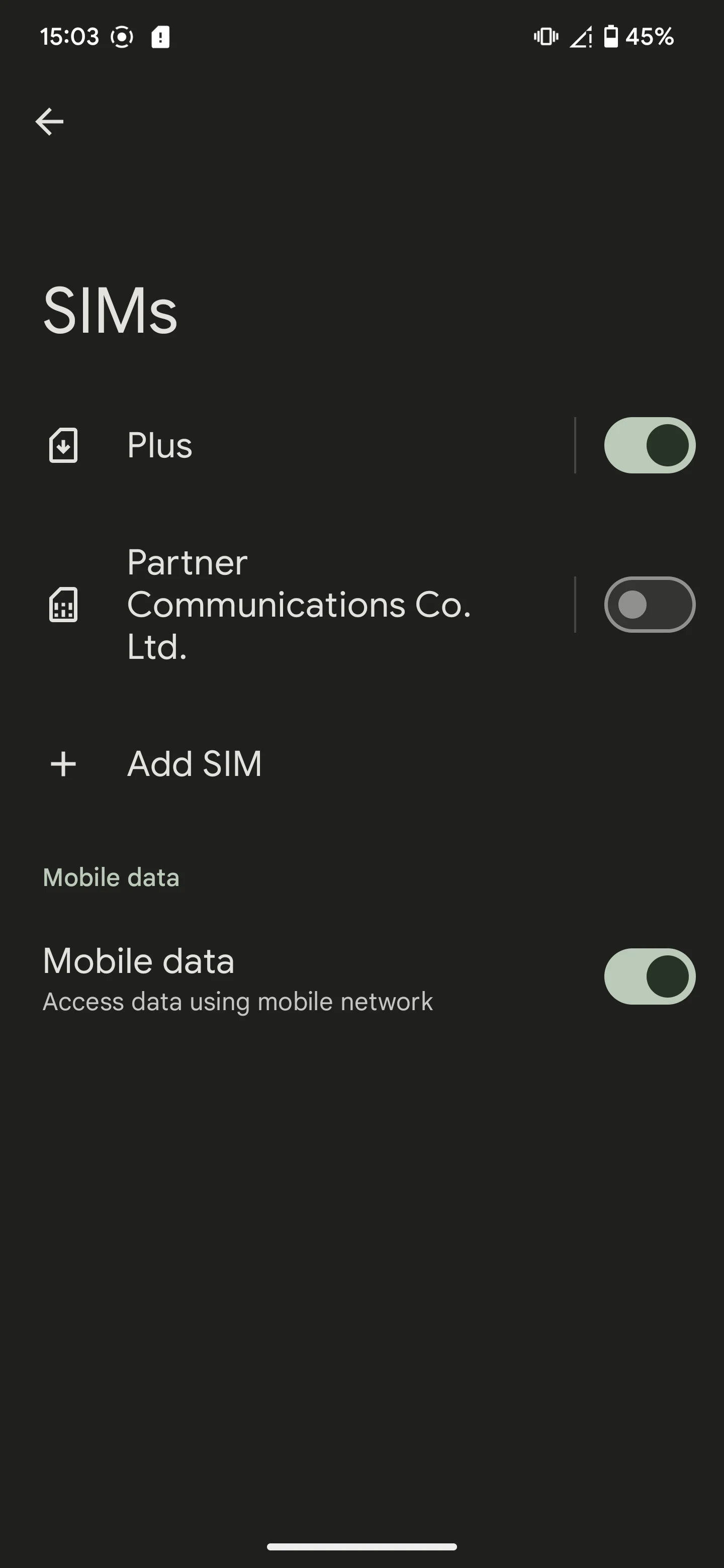
مثال على Pixel بواجهة إنجليزية: eSIM السفر مفعّلة والخط الأساسي متوقف وبيانات الهاتف مفعّلة. تختلف قوائم Samsung.
عند الوصول
- أوقف الشريحة الأساسية من مدير بطاقة SIM (سامسونج) أو شرائح SIM (بكسل)، فلا تستطيع شركة الاتصالات تحصيل رسوم منك. (تحتاج إلى مكالمات أو رسائل على رقمك؟ اتركها تعمل مع إيقاف التجوال فيها.)
- أوقف التبديل التلقائي للبيانات حتى لا يستخدم الهاتف بيانات شريحتك الأساسية:
- سامسونج: مدير بطاقة SIM › التبديل التلقائي للبيانات: متوقف
- بكسل: شرائح SIM › سفر › التبديل التلقائي لبيانات الجوال: متوقف
- اختبر الاتصال: أوقف Wi-Fi وافتح أي موقع. إذا فُتح، فأنت متصل.
لا يوجد اتصال؟
تحقق من هذه النقاط أولًا:
- التجوال مفعّل على شريحة سفر
- سفر محددة لبيانات الجوال
- وضع الطيران متوقف
- أنت في دولة تشملها الباقة
ما زال لا يعمل؟ أعد تشغيل الهاتف، أو شغّل وضع الطيران ثم أوقفه. لا تحذف الشريحة، ففي معظم الحالات لا يمكن تثبيتها مرة أخرى. يقدم دليل حل المشكلات حلولًا إضافية، وفريق الدعم متاح في الدردشة.
عند العودة
أعِد بيانات الجوال إلى الشريحة الأساسية وشغّلها من جديد. يمكنك إبقاء شريحة السفر على الهاتف وهي متوقفة.
تفضّل الصور؟ اطّلع على الأدلة المصوّرة لـSamsung Galaxy وGoogle Pixel.